
Sådan giver du andre adgang til din post i e-Boks
Du kan nemt give en ægtefælle eller et familiemedlem adgang til din post fra virksomheder i e-Boks, hvis I for eksempel hjælper hinanden med regninger.
Senest opdateret: fredag 13. marts 2026
Det er muligt at give en anden person læseadgang til din post fra virksomheder i e-Boks.
Det kan være en hjælp i hverdagen, hvis én i husstanden står for økonomien.
Det er dog vigtigt at være opmærksom på, at adgangen kun gælder post fra virksomheder – post fra det offentlige skal gives via borger.dk.
1. Sådan deler du din post med andre
1. Log ind på e-Boks via e-Boks.dk.
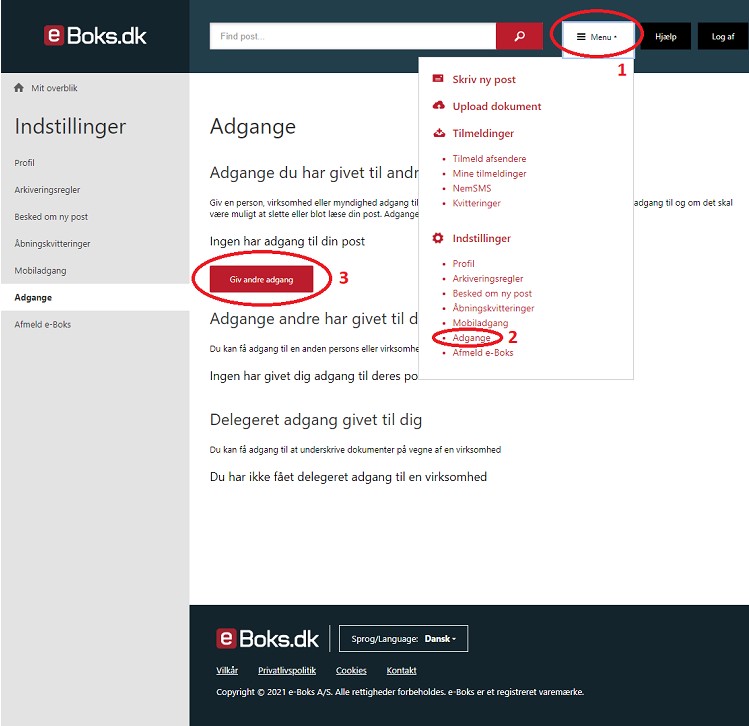
2. Klik på ‘Menu’ (cirkel 1).
3. Vælg ‘Adgange’ under ‘Indstillinger’ (cirkel 2).
4. Tryk på knappen ‘Giv andre adgang’ (cirkel 3).
5. Nu skal du indtaste en række oplysninger.
- Indtast adgangsmodtagerens navn og CPR-nummer.
- Indtast så et kodeord. Dette kodeord skal adgangsmodtageren bruge for at acceptere adgangen.
- Hvis du ønsker, kan du også vælge en dato for, hvornår adgangen skal slettes under ‘Ophørsdato’. Hvis du ikke ønsker en ophørsdato, kan du blot slette datoen, der står i feltet.


6. Tryk herefter på knappen ‘Næste’.
7. Vælg de rettigheder du ønsker, brugeren skal have.
OBS: Hvis der vælges rettigheden ‘Læsning’ eller ‘Redigering’, skal man vælge, hvilke mapper brugeren skal have adgang til, det kan ses i det gule felt på skærmbilledet herunder.

8. Bekræft ved at trykke på ‘OK’.
2. Sådan accepteres en adgang
Adgangen skal kun accepteres af den, som adgangen er givet til.
1. Adgangsmodtageren logger på e-Boks.dk med MitID.
2. På startsiden skal du trykke på ‘Accepter’ i notifikationen omkring en ny adgang.

3. Indtast det kodeord, som blev valgt under trin 5.

4. Tryk på ‘OK’ for at bekræfte.
Nu er adgangen accepteret, og du har adgang til adgangsgiverens og din egen post på e-Boks.
3. Sådan tilgår du en adgang på vores hjemmeside
For at finde adgangen, skal adgangsmodtageren logge ind på sin egen postkasse i e-Boks.
– Gå ind i indbakken ‘Post fra virksomheder’
– Til venstre for indbakken, er der en kasse med adgangsmodtagerens navn
– Klik på kassen, og tilgå her adgangen

4. Sådan tilgår du en adgang i appen
1. Log på e-Boks appen for din private postkasse.
2. Tryk på ‘Post’ i bunden af appen, derefter på det lille mappe ikon øverst i venstre hjørne.
3. Tryk på ‘Delt med mig’
Du kan nu vælge, om du vil se posten i mapperne eller efter afsender ved at trykke ‘Alle mapper’ eller ‘Alle afsendere’. Efter du har valgt en af disse, vil du kunne se posten sorteret på den måde, du har valgt.

OBS: Den oprettede adgang er kun en læseadgang. Dvs. at alt efter de rettigheder adgangsgiver har givet, kan adgangsmodtager administrere breve (flytte dem i mapper, slette breve m.m.), men adgangsmodtager kan ikke agere som adgangsgiver og eksempelvis besvare eller skrive ny post.
5. Sådan tilmelder/framelder du adviseringer for en adgang
For at modtage adviseringer, når adgangsgiver modtager ny post fra virksomheder, skal adgangsmodtageren sætte flueben i kassen, efter koden er skrevet, under “Notifikationer” i accepten af adgangen.

Hvis man derimod ikke tilføjede dette inden adgangen blev accepteret, kan man under “Adgange” i menuen trykke på “Rediger” ud fra den ønsket adgang, hvorefter der vil fremkomme en lille boks, man kan sætte flueben i for “Notifikationer”.

For at framelde notifikationer
I “Adgange” i menuen kan du trykke på “Rediger” under den ønsket adgang.
Herefter vil der fremkomme den samme lille boks, hvor du vil kunne fjerne fluebenet. Derefter trykker du “Ok”.

OBS: Adgangsmodtageren får adviseringer på de oplysninger (telefonnummer og/eller e-mail) vedkommende har i sin egen postkasse i e-Boks.
De oplysninger kan adgansmodtager selv se ved at trykke på “menu” –> “profil – post fra virksomheder” i adgangsmodtagers egen postkasse i e-Boks.
OBS: Det er ikke muligt at tilmelde push-notifikationer i e-Boks app’en for sine adgange.
Først publiceret: fredag 13. marts 2026
Artiklen er sidst opdateret fredag 13. marts 2026 kl. 11:12